
01 · 它是做什么的
时光点名是一款在 Windows 本机运行的家庭照片工作室,做三件事:
- 本机认人:在指定文件夹里检测人脸并聚类,形成人物卡片。
- 按人物整理:起名、看文件、改日期、家庭 / 合集 / 事件。
- 时光机成片:按年代选片,生成约 90 秒竖屏视频(通用版);专业版可再接剪映草稿。
定位一句话:本地认家人,按人物整理,再把一个人的这些年做成时光机视频。
不会做的事:不开摄像头;不上传照片;不自动删除原文件;不替代备份。
时光点名 · Namecall 6.5.7
本机认人、按人物整理,再把一个人的这些年做成可配乐的时光机视频。通用版约 90 秒竖屏 MP4;专业版在授权条件下可接剪映草稿。
建议先拿几百到两千张试扫。照片和视频不上传,原文件不会被自动删除。当前官网下载安装包为 6.5.7(Namecall_setup6.5.7.zip)。截图中的姓名与头像已做匿名化处理。
时光点名是一款在 Windows 本机运行的家庭照片工作室,做三件事:
定位一句话:本地认家人,按人物整理,再把一个人的这些年做成时光机视频。
不会做的事:不开摄像头;不上传照片;不自动删除原文件;不替代备份。
Namecall_setup6.5.7.zip),阅读声明后继续。%LOCALAPPDATA%\FaceVault(索引、缩略图、日期记录、日志等);原照片仍在你选的文件夹里。支持 Windows 10 / 11 64 位。首次启动需要加载人脸库,照片多时欢迎页会停留较久——属于正常现象,请不要在扫描中强制结束进程。
进入「影相分析」或首次引导页,选择照片/视频所在文件夹。可以添加多个目录,也可以排除不需要的目录。
正式支持约 5 万张照片 / 20 万张脸。
扫描只会生成人物编号(例如 #34),不会自动知道真实姓名。名字需要你来取。
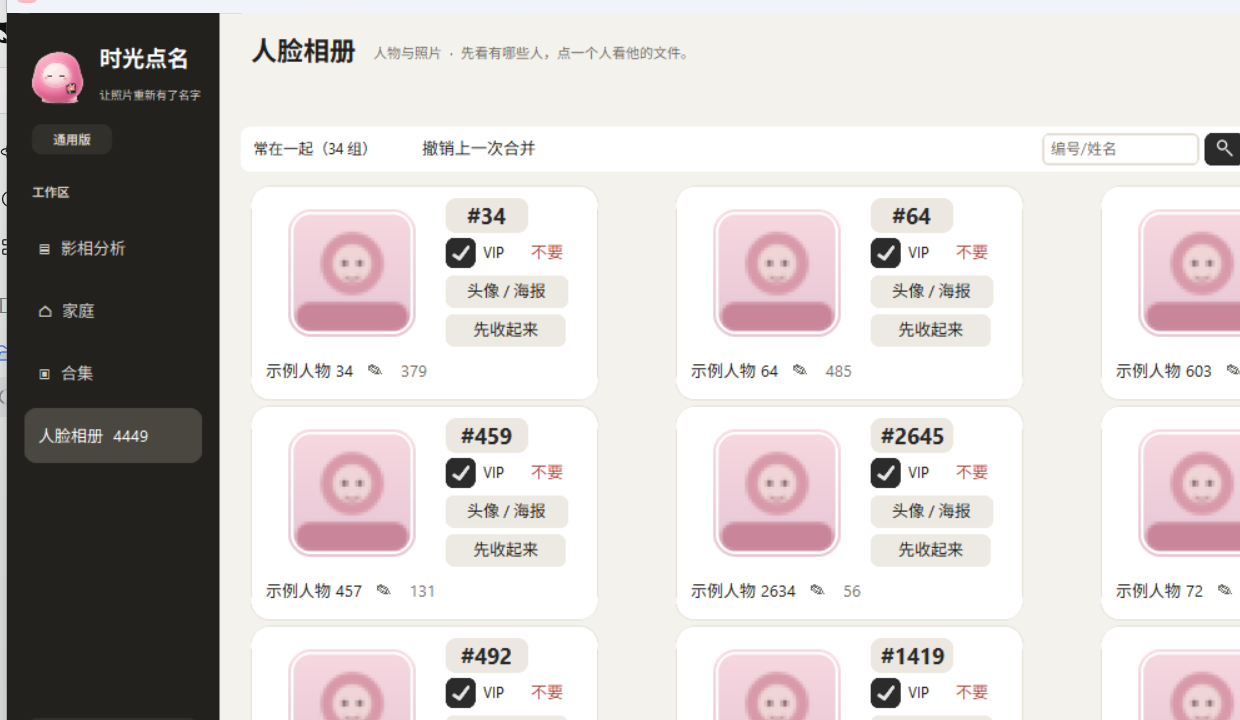
点一个人物,进入文件清单:按时间列出照片与视频;左侧缩略图,右侧类型与拍摄日期。
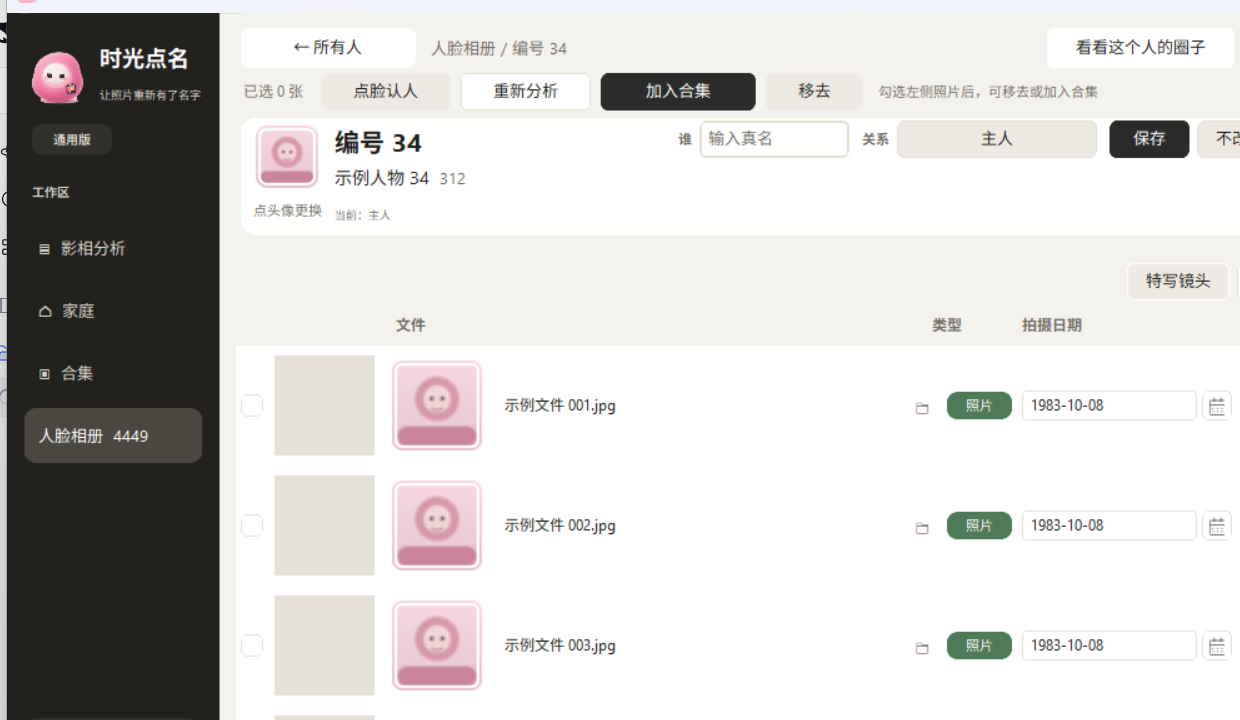
日期决定年代分组、排序和时光机选片。判断顺序:
在「拍摄日期」列可直接编辑(如 2020-01-02),或点日历图标。改日期写入本机日期记录,不修改原照片 EXIF。
「家庭」组织人物关系;「合集」手动归组;「事件」按聚会、旅行等场景查看。可先只做人物相册,熟悉后再整理关系。
进入某个人物,点「时光机视频」,选择方向与背景音乐后生成。
选片逻辑(6.5.7):最多约 62 个镜头,加片尾约 89.6 秒;按 10 年一个周期分配名额;每周期先保留一张最清晰、最正面的镜头;保留一定比例的视频片段;无日期素材不会硬凑成某个年代。
某个十年若库里没有素材,视频里不会凭空出现。请先补日期或补充照片。通用版输出 MP4,可重新生成;专业版目标支持剪映草稿,以授权为准。
内置 12 首本地音乐,授权为 CC BY 4.0,作者 Kevin MacLeod(incompetech.com)。关于页与安装目录 MUSIC-CREDITS.txt 提供署名。
ffplay.exe;没有时会提示「无法试听」,不会卡死。软件内「使用声明」是正式文本。核心边界:
照片越多,第一次加载越久。欢迎页会保留到后台准备完成;大库可能需要几十秒到更久。先等待,不要重复启动。
头像在后台逐个生成。等一会儿或滚动后重试;检查缩略图缓存与源文件是否可访问。
先确认 EXIF;没有时用文件日期兜底;仍不对就手动编辑拍摄日期。
通用版限制约 90 秒。专业版可能不截断;以授权版本为准。
检查系统音量与输出设备;确认本机有可用的 ffplay.exe。
检查是否被「收起来」、是否「移去」、是否满足清晰度/正面度;移去的素材不会进入时光机。
年龄跨度、侧脸、遮挡、相似脸都可能造成。用合并或「移去」修正;大批量前先小范围确认。